|
【重要】
|
はじめに
- Altera® の SoC FPGA エンベデッド開発スイート(以下、SoC EDS)は、SoC FPGA 用のエンベデッド・ソフトウェア開発のためのツールスイートです。
- SoC EDS ver.20.1 での最も重要な変更は次のとおりです:
- 以下のコンポーネントが SoC EDS パッケージには含まれなくなりました。
- ソフトウェア統合開発環境ツール: Arm® Development Studio SoC FPGA Edition(旧バージョンでは Arm® DS-5)
- ベアメタル GCC コンパイラー: Linaro ベアメタル・ツールチェーン(旧バージョンでは Mentor® Sourcery™ CodeBench Lite ARM Altera EABI)
- Cygwin
- ユーザーは Arm® Development Studio SoC FPGA Edition(以下、Arm® DS)を別途ダウンロードしてインストールする必要があります。Arm® DS は旧製品 Arm® Development Studio 5 SoC FPGA Edition(以下、Arm® DS-5)の後継であり同様の機能を提供します。
- ベアメタル GCC コンパイラー、Cygwin についても個別にダウンロードしてインストールする必要があります。
- 以下のコンポーネントが SoC EDS パッケージには含まれなくなりました。
- ここでは SoC EDS のインストール方法を説明します。インストールは次の手順で構成されます
- SoC EDS をダウンロードしてインストールする
- Arm® DS をダウンロードしてインストールする
- Linaro ベアメタル・ツールチェーンをダウンロードしてインストールする
- 上記に加えて、Windows マシンには以下をインストールする必要があります:
- Cygwin - Windows 上で Linux のような環境を提供し、Embedded Command Shell を使用する際に必要です。
- MinGW - Linaro ベアメタル・ツールチェーンで使用される Newlib ライブラリーを構築するためのプラットフォームとして使用されます。
【お知らせ】
- ダウンロードにご利用になる Web ブラウザは、Google Chrome をおすすめします(Internet Explorer では、開発ソフトウェアに必要なファイル各種をダウンロードできない不具合を確認しております)。
- ver.20.3 Pro 以降、SoC EDS として提供されていたコンポーネントは GitHub や Rocketboards.org から提供される形式に変更となりますが、SoC EDS パッケージとして最後のバージョンとなる ver.20.1 Pro もしくは ver.20.1 Standard はインストールしておくことをお勧めします。
1. SoC EDS のダウンロード
-
Altera® のダウンロード・センターへアクセスしてソフトウエアをダウンロードします。
下図の画面は、Software Type : Embedded Tools
Software Pakage : SoC EDS Standard
Version : 20.1
Operating System : Windowsを選択した場合です。
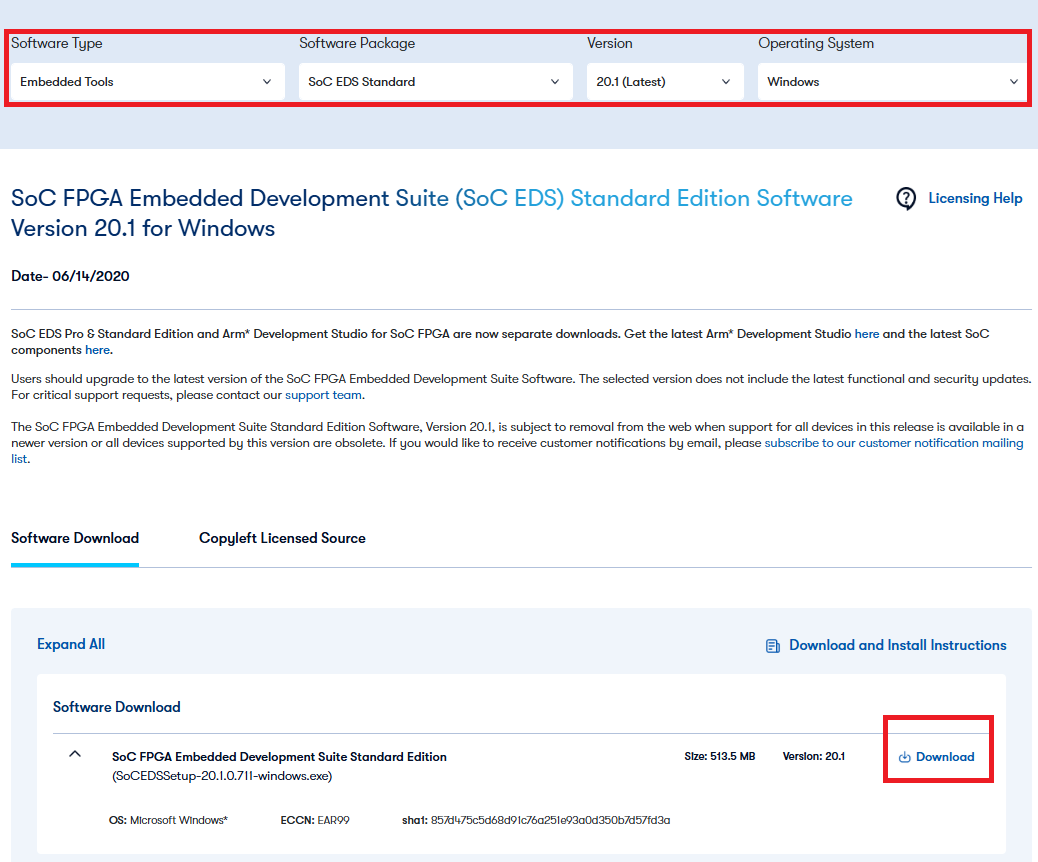
図 1. SoC EDS のダウンロード
2. SoC EDS のインストール
- ダウンロードセンターから入手した下記ファイルを実行します。
表 1. ダウンロードセンターから入手したファイル
| SoC EDS のエディション | ダウンロードされるファイル |
| Pro Edition |
|
| Standard Edition |
|
- ウィザードが起動します。指示に従ってインストールを進めます。
図 2. インストール・ウィザード(1)
- Quartus® Prime Programmer and Tools をすでにインストールしている場合は、Quartus Prime Programmer and Tools のチェックを外します。
- また、Quartus® Prime をすでにインストール済みで、Programmer を Quartus® Prime から起動して使用する場合も、チェックを外して良いでしょう。
図 3. インストール・ウィザード(2)
- 以上で SoC EDS のインストールは完了です。
- Quartus® Prime ver.20.1 以外との組み合わせで使用する場合は以下の情報もご確認ください。
【参考】『SoC EDS と異なるバージョンの Quartus® Prime 開発ソフトウェアを使用するための環境設定』 - SoC EDS ver.20.1 以降では、Arm® DS は SoC EDS に自動的にインストールされません。ユーザーは Arm® DS を別途ダウンロードしてインストールする必要があります。
3. Arm® DS のインストール
3-1. Arm® DS システム要件
-
- 事前に Arm® DS のシステム要件を満たしていることを確認ください。
参考: 『Arm® Development Studio Getting Started Guide - Hardware and host platform requirements』
- Arm® DS v2020.1 がサポートする OS 環境は以下のようになっています。いずれも 64-bit 版の OS 環境が必要です。
- Windows 10
- Red Hat Enterprise Linux 7 Workstation(もしくは CentOS 7)
- Ubuntu Desktop Edition 16.04 LTS
- Ubuntu Desktop Edition 18.04 LTS
- 事前に Arm® DS のシステム要件を満たしていることを確認ください。
注記:Windows 7 や Red Hat Enterprise Linux 6(CentOS 6.x)には非対応である点にご注意ください。
3-2. Arm® DS のダウンロード
-
-
Altera® のダウンロード・センターへアクセスして Arm* Development Studio をダウンロードします。
注記:バグが修正されている場合がありますので、その時点での最新バージョンを導入されることをお勧めします。
-
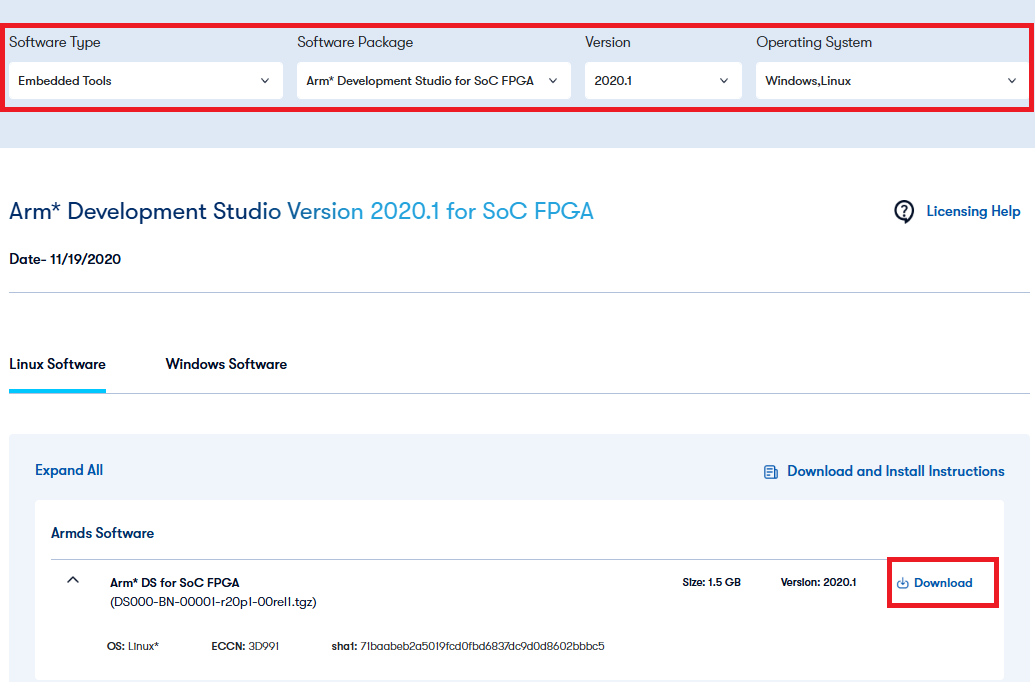
図 4. Arm® DS インストーラーのダウンロード
3-3. Arm® DS のインストール(Linux OS の場合)
① インストーラー・アーカイブ(.tgz)を解凍して、インストーラー・ファイルを抽出します
(v2023.1 の例)。
$ tar xf DS000-BN-00001-r23p1-00rel1.tgz② root としてインストーラーを実行します。
$ cd DS000-BN-00001-r23p1-00rel1/
$ sudo ./armds-2020.1.sh
③ ライセンスの条文を最後まで表示し、ライセンスの内容を承諾できることを確認した上で
「yes」と入力し、Enter キーを押します(ライセンス条文の表示はスペースキーを入力する
ことでページダウンできます)。
Please answer with one of: 'yes' or 'no/quit'
Do you agree to the above terms and conditions? yes
④ Enter キーを押して、プラットフォーム要件チェックを実行します。
Please answer with one of: 'yes/y' or 'no/n'
Run installation platform requirement checks? [default: yes]
— Running installation platform requirement checks
Running dependency check [succeeded]
⑤ デフォルトのインストールパスをそのままにして(変更する場合を除く)、Enter キーを押し
ます。
Where would you like to install to? [default: /opt/arm/developmentstudio-2020.1]⑥ Enter キーを押して、新しいフォルダーを作成できるようにします。
Please answer with one of: 'yes/y' or 'no/n'
'/opt/arm/developmentstudio-2023.1' does not exist, create? [default: yes]
— Installing to '/opt/arm/developmentstudio-2023.1' (This may take a while…)
⑦ Enter キーを押して、デスクトップ・メニューを追加できるようにします。
Please answer with one of: 'yes/y' or 'no/n'
Install desktop menu item additions? [default: yes]
— Installing menu entries
⑧ Enter キーを押して、ドライバーをインストールできるようにします。
Post install stage provides the following functions:
- Installation of USB drivers for RealView ICE and DSTREAM hardware units
Please answer with one of: 'yes/y' or 'no/n'
Run post install setup scripts? [default: yes]
— Running post install setup scripts
⑨ インストールが成功すると、次のメッセージが表示されます。
|
3-4. Arm® DS のインストール(Windows OS の場合)
① アーカイブを解凍して、インストーラー・ファイル(.exe )をダブルクリックして実行
します。
② ようこそ画面で[次へ]をクリックします。
図 5. ようこそ画面で[次へ]をクリック
③ 使用許諾契約の条項に同意することを確認し[次へ]をクリックします。
図 6. 使用許諾契約の条項に同意し[次へ]をクリック
④ デフォルトのインストール場所をそのままにして(または必要に応じて変更して)、
[次へ]をクリックします。
図 7. デフォルトのインストール場所のまま[次へ]をクリック
⑤ [インストール]をクリックしてインストールを続行します。ツールがインストールされ
ます。
図 8. [インストール]をクリック
⑥ ドライバー・インストールの開始画面で[次へ]をクリックします。
図 9. ドライバー・インストール
⑦ ドライバー・インストールのすべてのデフォルトオプションを受け入れます。
ドライバー・インストールが終わったら[完了]をクリックします。
図 10. ドライバー・インストールが終わったら[完了]をクリック
⑧ インストールが完了します。[完了]をクリックします。
図 11. [完了]をクリック
4. Cygwin のインストール(Windows OS のみ)
- SoC EDS ver.20.1 以降では、Windows マシンに Cygwin をインストールする必要があります。
- Cygwin は Windows 上で Linux のような環境を提供し、Embedded Command Shell において必要となります。
① https://cygwin.com/ にアクセスし、インストーラー(https://cygwin.com/setup-x86_64.exe)を
コンピューターにダウンロードします。
② 管理者としてコマンドプロンプトを開始します。
図 12. 管理者としてコマンドプロンプトを開始
③ 現在のディレクトリーを cygwin_setup に変更します。
-
- ver.20.1 Pro の場合:
> cd c:\intelFPGA_pro\20.1\embedded\cygwin_setup\-
- ver.20.1 Std の場合:
> cd c:\intelFPGA\20.1\embedded\cygwin_setup\④ soceds-cygwin-setup.bat 実行可能ファイルを実行し、setup-x86_64.exe インストーラーを
ダウンロードした場所へのフルパスを渡します(以下の例では、ユーザーの「ダウンロード」
フォルダーにダウンロードされています)。
> soceds-cygwin-setup.bat %USERPROFILE%\Downloads\setup-x86_64.exeまたは、
> soceds-cygwin-setup.bat C:\Users\<ユーザー名>\Downloads\setup-x86_64.exe⑤ インストーラー・アプリケーションが起動します。
図 13. インストーラーが起動
⑥ インストーラー・アプリケーションが完了します。
図 14. インストーラーの完了
⑦ 以上で Cygwin のインストールは完了です。必要に応じて以下の情報もご確認ください。
参考: 『SoC EDS 向け Cygwin セットアップに関する補足』
5. MinGW のインストール(Windows OS のみ)
- SoC EDS ver.20.1 以降では、Windows マシンに MinGW をインストールする必要があります。
- MinGW は Linaro ベアメタル・ツールチェーンで使用される Newlib ライブラリーを構築するためのプラットフォームとして使用されます。
① http://www.mingw.org/wiki/Getting_Started にアクセスし、
https://osdn.net/projects/mingw/downloads/68260/mingw-get-setup.exe インストーラーを
ダウンロードして、管理者として実行します。
図 15. インストーラーをダウンロードして管理者として実行
② インストーラー・アプリケーションが起動するので[Install]をクリックします。
図 16. [Install]をクリック
③ デフォルト設定のままにして[Continue]をクリックします。
図 17.[Continue]をクリック
④ もう一度[Continue]をクリックして続行します。
図 18. もう一度[Continue]をクリック
⑤ [Basic Setup]ビューで mingw-developer-toolkit-bin と mingw32-base-bin および
msys-base-bin をクリックし、インストール用のマークを選択します。
図 19. インストール用のマークを選択
⑥ [All Packages]ビューで msys-wget-bin をクリックし、インストール用のマークを選択
します。
図 20. msys-wget-bin をクリックしインストール用のマークを選択
⑦ トップメニューから[Installation]→[Apply Changes]を選択します。[Apply]をクリック
して続行します。
図 21. [Apply]をクリック
⑧ インストーラーは必要なすべてのパッケージをダウンロードします。
図 22. パッケージのダウンロード中
⑨ インストーラーがすべての変更を適用したら[Close]をクリックします。
図 23. [Close]をクリック
⑩ トップメニューから[Installation]→[Quit]を選択します。
6. Linaro ベアメタル・ツールチェーンのインストール
- Cortex-A9 用の Linaro ベアメタル・ツールチェーンをインストールする方法を示します。
- これは、Cyclone® V SoC、 Arria® V SoC および Arria® 10 SoC デバイス用のベアメタルプログラムのコンパイルに役立ちます。
6-1. Linaro ベアメタル・ツールチェーンのインストール(Linux OS の場合)
① Embedded Command Shell を起動します。
-
- ver.20.1 Pro の場合:
$ ~/intelFPGA_pro/20.1/embedded/embedded_command_shell.sh-
- ver.20.1 Std の場合:
$ ~/intelFPGA/20.1/embedded/embedded_command_shell.sh② 現在のフォルダーを linaro に変更し、インストール・スクリプトを実行します。
※ install_linaro.sh スクリプトファイルは、ARMv7 用の Linaro ベアメタル・ツールチェーンの
みを対象としています(ARMv8 はサポートしていません)。
$ cd $SOCEDS_DEST_ROOT/host_tools/linaro/
$ ./install_linaro.sh
③ 正常に完了すると、$SOCEDS_DEST_ROOT/host_tools/linaro/ フォルダーに以下がインストール
されます。
-
- gcc - GCC コンパイラー
- newlib - Newlib ライブラリー
6-2. Linaro ベアメタル・ツールチェーンのインストール(Windows OS の場合)
① C:\MinGW\msys\1.0\msys.bat を管理者として実行します。
図 24. C:\MinGW\msys\1.0\msys.bat を管理者として実行
② Msys コンソールが開きます。
図 25. Msys コンソール
③ 社内ネットワークなどでプロキシがある場合、Msys コンソールから次のようなプロキシの設定
が必要です。
$ export http_proxy="http://your.proxy.address:proxy.port"
$ export https_proxy="https://your.proxy.address:proxy.port" 注記:上記のプロキシ設定において、your.proxy.address はプロキシアドレス、proxy.port はプロキシポート番号を意味します。
④ Msys コンソールで linaro フォルダーに移動します。
-
- ver.20.1 Pro の場合:
$ cd c:/intelFPGA_pro/20.1/embedded/host_tools/linaro-
- ver.20.1 Std の場合:
$ cd c:/intelFPGA/20.1/embedded/host_tools/linaro⑤ インストーラーを実行します。
注記:install_linaro.sh スクリプトファイルは、ARMv7 用の Linaro ベアメタル・ツールチェーンのみを対象としています(ARMv8 はサポートしていません)。
$ ./install_linaro.sh⑥ Linaro ツールチェーンがダウンロードされ、newlib ライブラリーがダウンロードされて
コンパイルされます。完了すると以下が linaro フォルダーにインストールされます。
-
- gcc - GNU コンパイラー
- newlib - Newlib ライブラリー
7. Linaro Linux ツールチェーンのインストール
7-1. Arm® DS の起動とライセンスファイルの設定
-
- Linaro Linux ツールチェーンのパスを Arm® DS に指定するには、Arm® DS を起動する必要があります。
- また、Arm® DS を使用するためには、あらかじめライセンス設定を行っておく必要があります。
- 詳細は『Arm® Development Studio SoC FPGA Edition のライセンス設定方法』の以下の章を参照ください。
- 5. Arm® DS SoC FPGA Edition の起動
- 6. ライセンスファイルの設定
7-2. Linaro Linux ツールチェーンの設定
① Arm® DS の "Window" メニューから "Preferences" を選択します。
図 26. "Preferences" を選択
② Preferences ウインドウから検索窓に too と入力し、"Toolchains" を選択します。
[追加…]ボタンをクリックします。
図 27. "Toolchains" を選択
③ 「GCC ツールチェーンをダウンロードします」をクリックします。
図 28. 「GCC ツールチェーンをダウンロードします」をクリック
④ Arm Developer の Arm GNU Toolchain のページが表示されたら、
「Download Arm GNU Toolchain」をクリックします。
図 29. 「Download Arm GNU Toolchain」をクリック
⑤ 所望のツールチェーンをクリックしてダウンロードします。
図 30. 所望のツールチェーンをダウンロード
⑥ ダウンロードが完了したら解凍します(Embedded Command Shell からは以下のコマンドで
解凍できます)。
-
- Window Host 向けの場合:
(arm-gnu-toolchain-13.3.rel1-mingw-w64-i686-arm-none-linux-gnueabihf.zip の例)
- Window Host 向けの場合:
$ unzip arm-gnu-toolchain-13.3.rel1-mingw-w64-i686-arm-none-linux-gnueabihf.zip-
- Linux Host 向けの場合:
(arm-gnu-toolchain-13.3.rel1-x86_64-arm-none-linux-gnueabihf.tar.xz の例)
- Linux Host 向けの場合:
$ tar –Jxvf arm-gnu-toolchain-13.3.rel1-x86_64-arm-none-linux-gnueabihf.tar.xz⑦ [参照]をクリックします。
図 31. [参照]をクリック
⑧ 解凍したツールチェーンの bin フォルダーを指定し、[フォルダーの選択]をクリック
します。
図 32. 解凍したツールチェーンの bin フォルダーを指定
⑨ [Next]をクリックします。
図 33.[Next]をクリック
⑩ ツールチェーンが検出されたら[Finish]をクリックします。
図 34. ツールチェーンが検出されたら[Finish]をクリック
⑪ ツールチェーンが追加されていることを確認して、[Apply and Close]をクリックします。
図 35. [Apply and Close]をクリック
⑫ [Restart]をクリックして Arm® DS を再起動します。
図 36. [Restart]をクリックして Arm® DS を再起動
⑬ Arm® DS が再起動したら、Linux プロジェクト(この例では、
Altera-SoCFPGA-HelloWorld-Linux-GNU)の Makefile を開いて、CROSS_COMPILE を
arm-none-linux-gnueabihf- に定義します(元の定義はコメントアウト)。
図 37. Makefile を開いて CROSS_COMPILE を arm-none-linux-gnueabihf- に定義
⑭ Linux プロジェクトを右クリックして "Properties" を選択します。
図 38. "Properties" を選択
⑮ "C/C++ Build" ⇒ "Tool Chain Editor" を選択し、使用するツールチェーンを選択して、
[Apply and Close]をクリックします。
図 39. 使用するツールチェーンを選択して[Apply and Close]をクリック
⑯ Linux プロジェクトを "Build Project" して、ビルドできることを確認します。
図 40. Linux プロジェクトを "Build Project"
旧バージョンのインストール方法はこちら
SoC FPGA エンベデッド・デベロップメント・スイート(SoC EDS)のインストール方法(ver.20.1 より前のバージョン向け)